
#### 介绍
telegram 机器人自动化管理后台,支持多机器人、关键词回复、设置按钮、支持个人、群、频道等的消息处理,另外支持消息定时推送。
#### 演示
https://u.weishimao.cn/login
#### 软件架构
Thinkphp5.0
#### 安装教程
1. Thinkphp安装方式设置访问目录和伪静态
2. 配置数据库文件(编码为utf8mb4_general_ci)
3. 后台地址:/admin
4. 账号:admin 密码:123456
#### 使用说明
1. demo(https://u.weishimao.cn/login)
2. 按钮的设置和消息推送的设置都是基于回复模板
3. 按钮可设置多个,默认为4个一行
4. 在按钮或者消息中显示表情 使用表情的UTF-8编码 并将\x替换为% 例如 \xF0\x9F\x98\x81 写为 %F0%9F%98%81 即可显示对应表情
5. emoji [参考网址](https://apps.timwhitlock.info/emoji/tables/unicode)
6. 在消息中添加图片 使用markdown方式
7. 特殊字符无法输出 使用斜杠转义 例如要显示_ 输入时应当是 \_
8. 源码下载:https://bbs.020759.cn/
[Telegram bot admin 电报机器人](https://t.me/weishimao_bot)
#### 界面演示
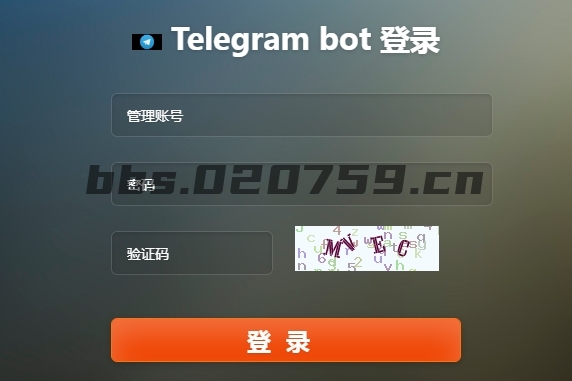
####搭建教程(图文)
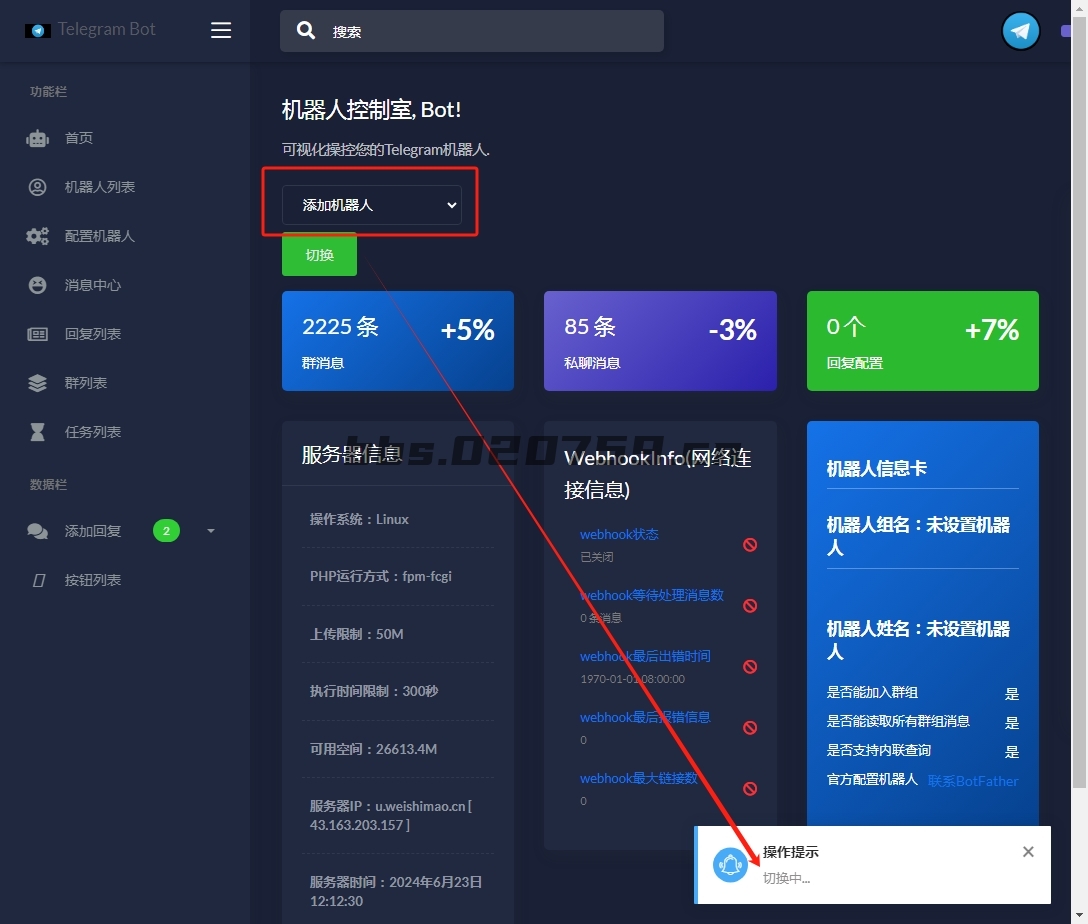
1、点击【添加机器人】,右下角即出现【切换中】,提示消失之后就再点击左侧菜单的【配置机器人】
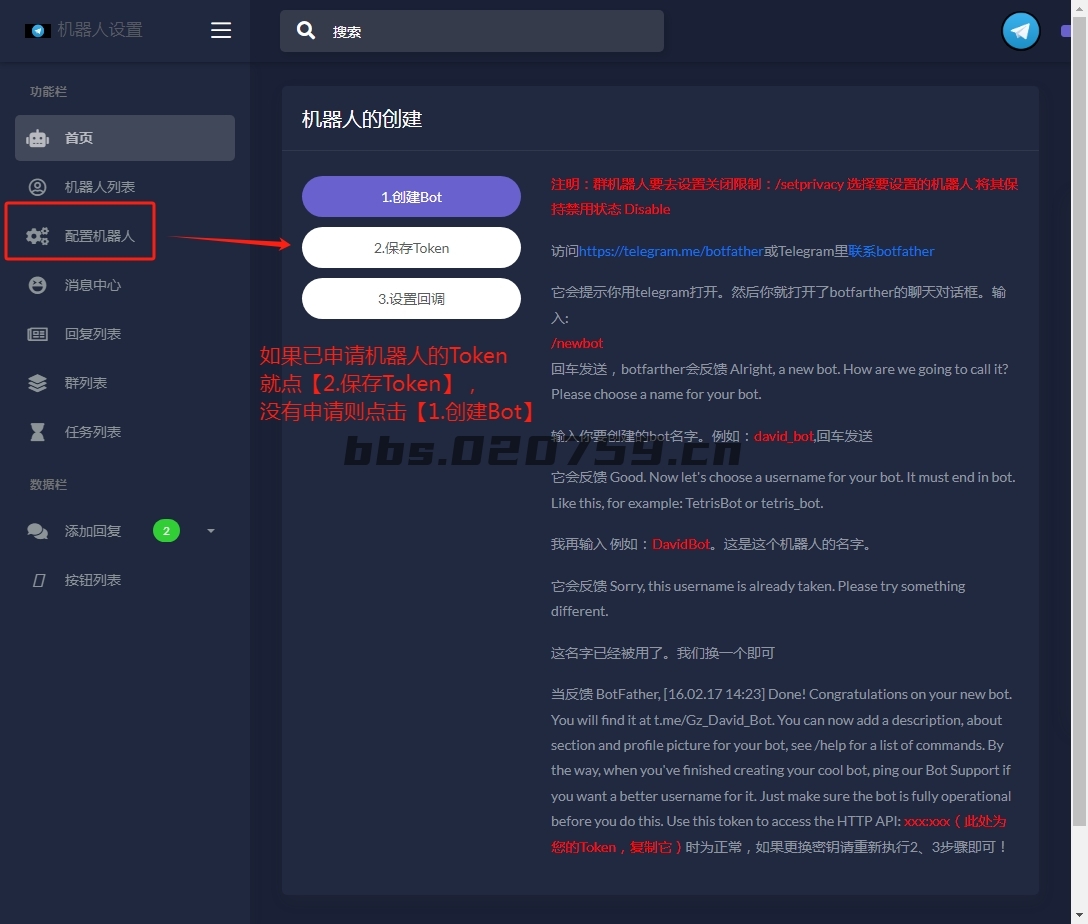
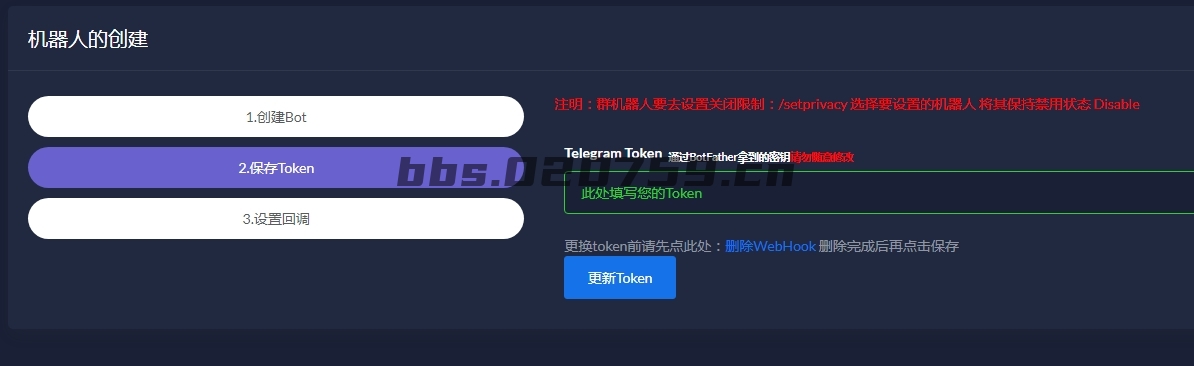
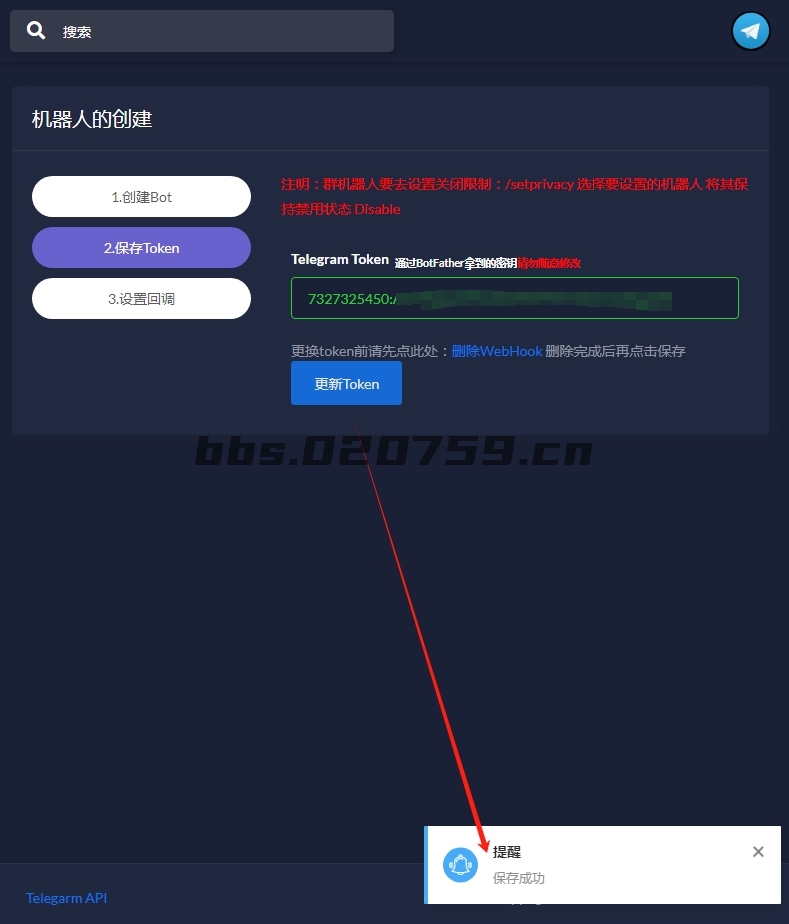
2、没有创建TG机器人的可以参考上图右侧的说明去创建一个,已经申请机器人Token,则点击【2.保存Token】,输入Token,然后点击【更新Token】,
出现提醒消息【保存成功】即可。
3、点击【3.设置回调】依次点击下图这两个地方
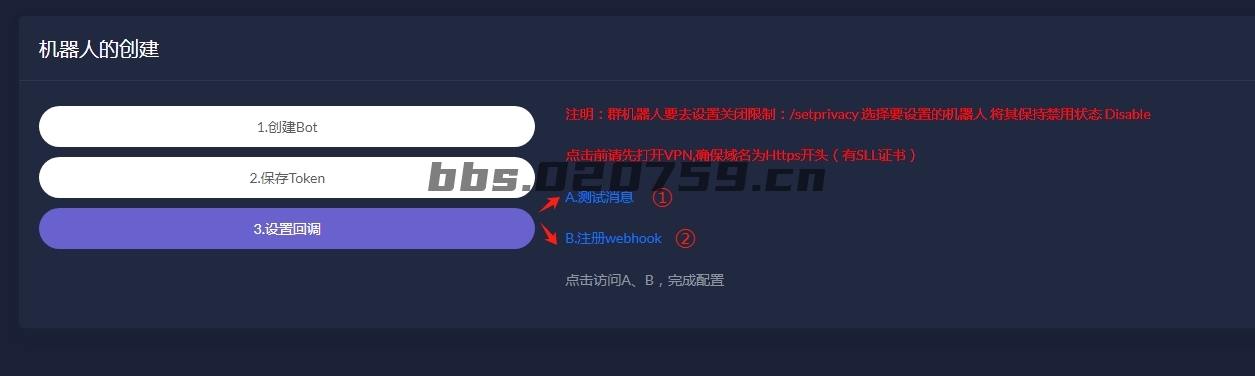
A.测试消息,出现以下代码表示成功
{"ok":true,"result":[]}
B.注册webhook,出现以下代码表示成功
{"ok":true,"result":true,"description":"Webhook was set"}
大约等5分钟左右,点击左侧的【机器人列表】,就会看到刚才添加的TGBot:weishizhu_bot
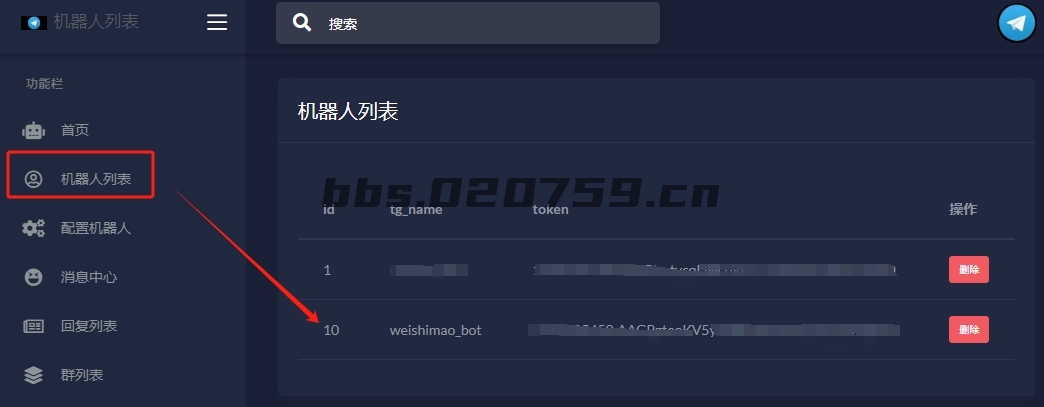
4、回到【首页】,在列表选择刚才创建的【weishimao_bot】,点击【切换】,出现下方的Webhookinfo网络连接信息,全部打√表明成功运行。

评论(0)